안녕하세요.랩터입니다.
오늘은 애플워치 SE3 사자마자 해야 할 설정 17가지에 대해서 알아보겠습니다.
이번에 나온 SE3는 정말 역대급이 아닐까 그런 생각을 해봅니다.
정말 많은 변화가 있습니다. 상위 모델의 기능을 아이폰17 기본 모델 뿐만 아니라 SE3까지 확대적용했습니다.
이번에 새롭게 선보인 Watch OS26을 위주로 구성을 했습니다. 스마트 워치답게 건강에 대한 기능을 많이 넣었습니다.
그리고 Watch OS26으로 업데이트한 애플워치10이나 SE2를 사용하고 계시는 분들도 보셔도 됩니다.
그리고 챕터를 만들어 두었으니까요. 보고 싶은 부분만 골라서 보셔도 됩니다.그럼 지금부터 자세하게 살펴보겠습니다.
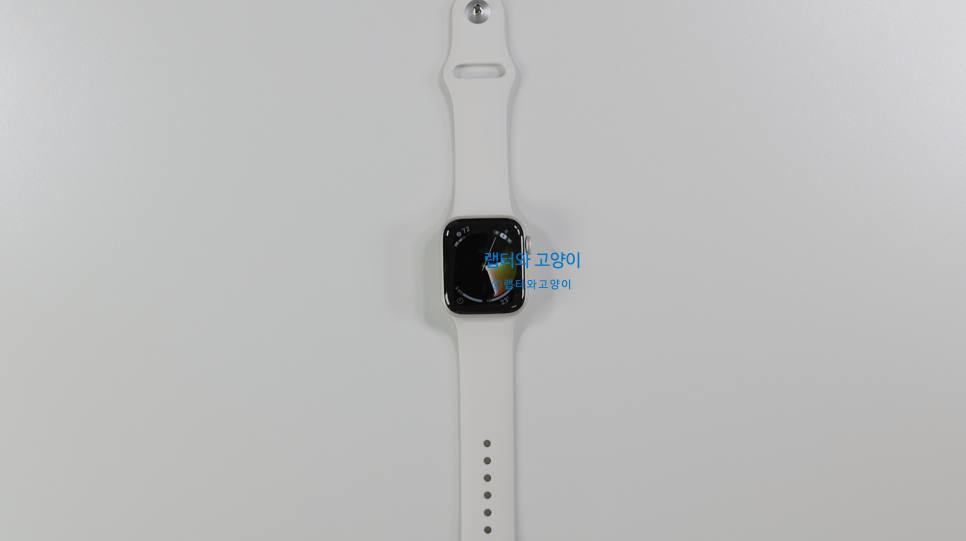
1번째로 AOD기능입니다. 이번 SE3에 새롭게 적용된 기능이죠. AOD는 별도로 설정하지 않도 기본으로 설정이 되어있습니다.
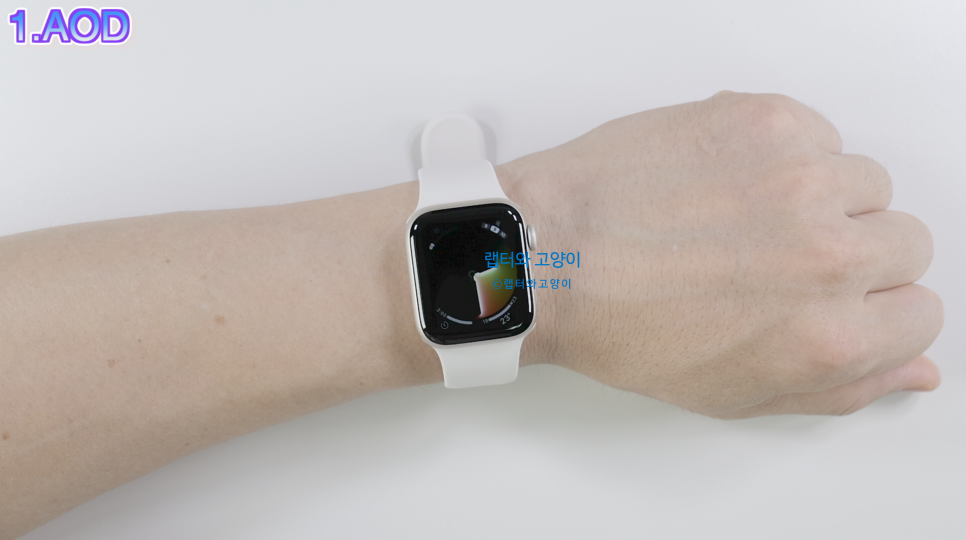
워치 앱에서 디스플레이 밝기로 들어가면 화면 상시 표시가 새롭게 생긴 것을 볼수 있습니다.

이번에 새로운 시계 페이스들이 많이 들어갔습니다. AOD 기능이 생겨서 좋은 것은 바로 시계페이스마다 AOD가 다르기때문이죠.
페이스 캘러리에 들어오면 새롭게 생긴 시계페이스들만 따로 모아두었습니다. 제가 개봉기때부터 사용하고 있는 플로우 시계페이스도 정말 예쁘죠.
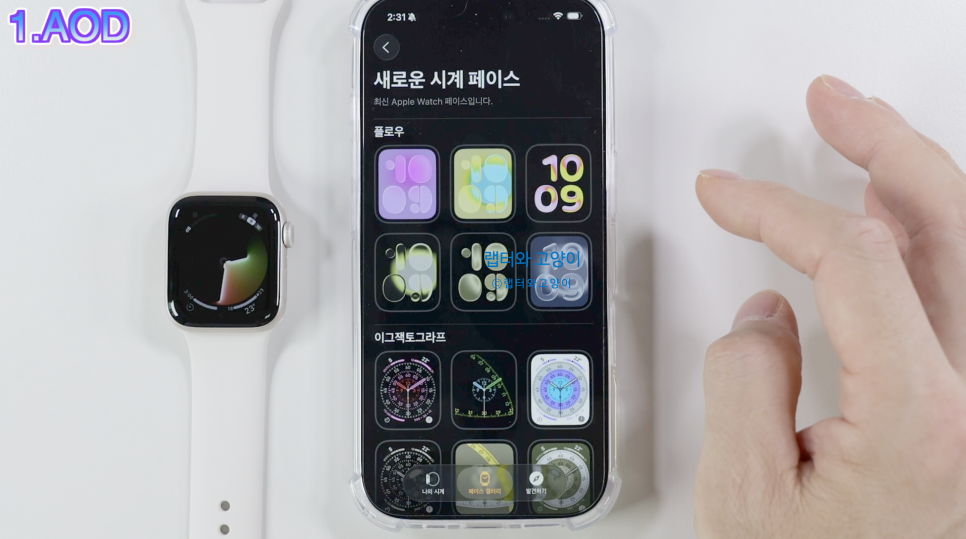
특히 Watch OS26에 새롭게 적용된 리퀴드 글래스때문에 더 예쁘게 보입니다. 여러가지 색상이 준비되어있어서 마음에 드는 것을 골라서 사용하시면 됩니다. 단점은 컴플리케이션을 넣을수 없어서 불편합니다.

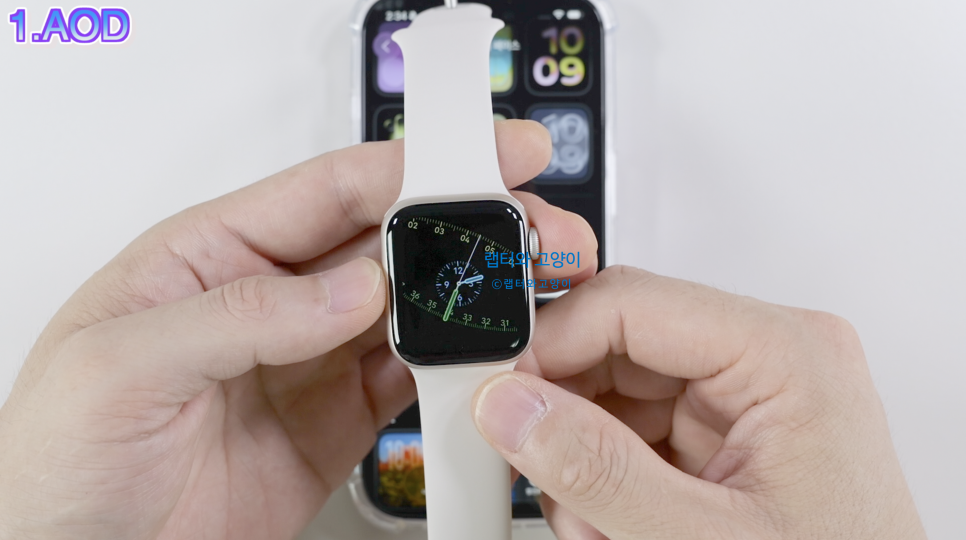
그럴 때는 이그잭토그라프 시계페이스를 사용하시면 되는데요.
그러면 4개의 컴플리케이션을 골라서 설정해서 시계화면에서 바로 볼수있습니다.

개인적으로 이 시계페이스가 신기했습니다. 지금까지 볼수 없었던 디자인인데요. 초와 분의 눈금이 계속 움직이면서 볼수 있어서 지루하지 않고 보는 재미가 있습니다.
그리고 또하나 추천드리는 시계페이스는 유니티 라이트도 상당히 감각적인 디자인이어서 마음에 들겁니다. AOD에서도 상당히 보기 좋고요. 맨처음 보셨던 플로우 처럼 디자인이 좋으면서도 컴플리케이션도 볼수 있어서 마음에 들었습니다.
2번째로 저전력모드입니다. SE3에서도 아이폰처럼 저전력모드를 사용할수 있습니다. 이 기능은 간편하게 제어센터에서 바로 켤수 있습니다. 저전력모드를 켜면 와이파이 접속이 끊어지고요. 심박수 측정과 AOD 그리고 더블탭 기능이 안됩니다.

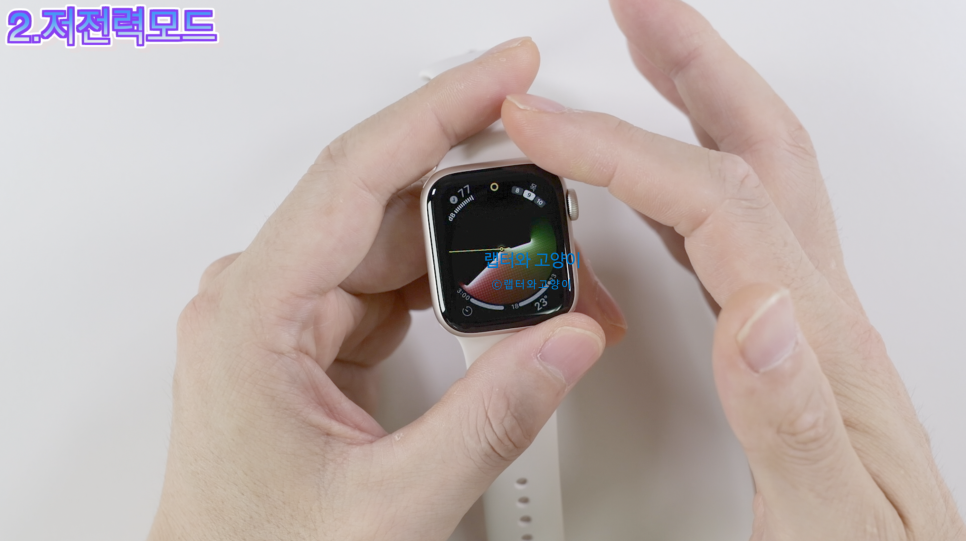
그리고 실행을 하려고 하면 하단에 켜기 그리고 다음기간동안 켜기가 있으니까 원하는대로 설정하시면 되고요. 저전력모드가 켜지면 배터리 표시 버튼이 노란색으로 변하고요.
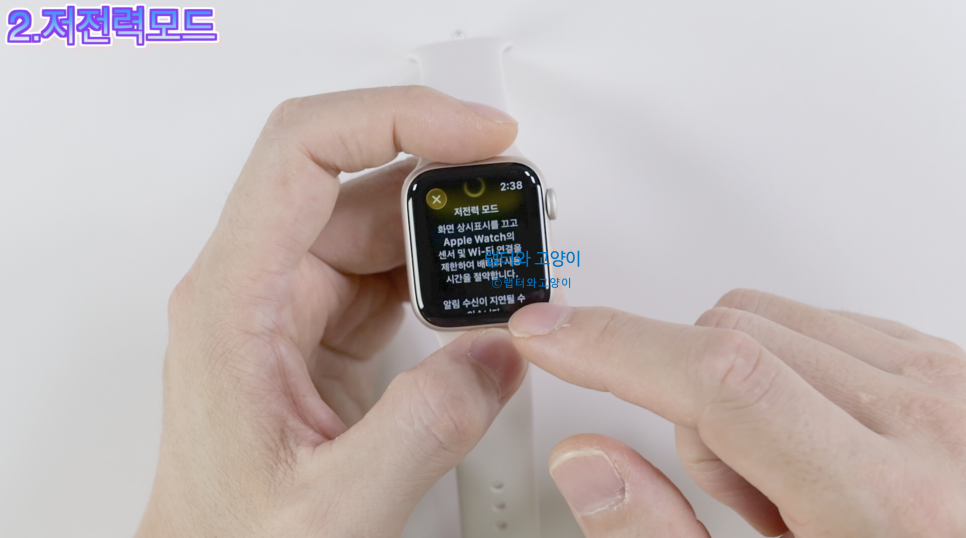
워치페이스 상단에 노란색 동그라미가 생기는 것을 볼수 있죠. 저전력모드를 끌려면 다시 제어센터에서 끄면 됩니다.그리고 저전력모드에서도 에어팟의 배터리 잔량을 확인할수 있습니다. 참고하세요.
3번째로 불빛으로 아이폰찾기기능입니다. 역시 SE3 제어센터에서 스마트폰 모양을 한번누르면 아이폰에서 알림이 울립니다. 이것은 아이폰을 무음으로 해도 알림소리가 나기때문에 가까이 있다면 찾기쉽죠.
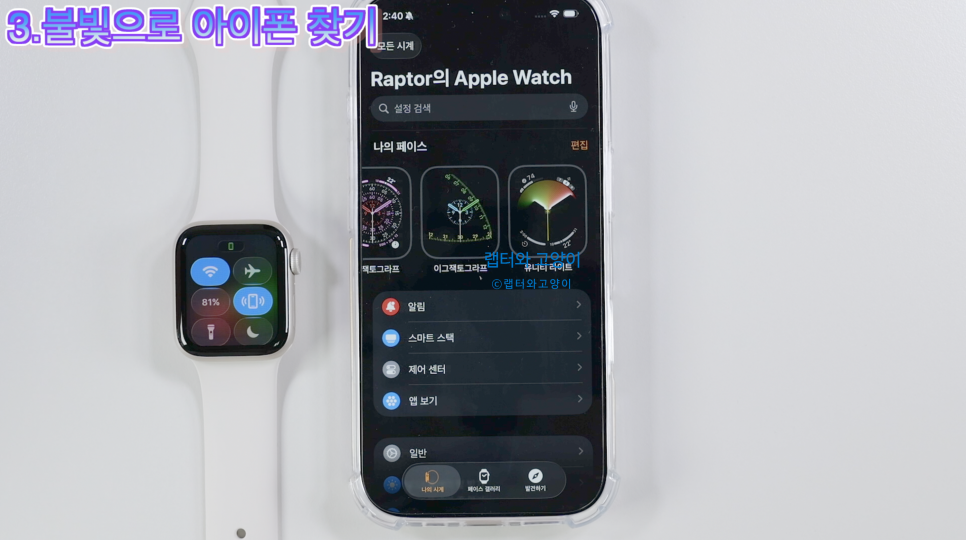
그런데 아이폰의 LED까지 켤수 있습니다. 별도의 설정은 할 필요없고요. 그냥 스마트폰을 계속 누르고만 있으면 아이폰에서 소리와 불빛이 한꺼번에 켜져서 더 찾기가 쉬워집니다. 특히 어두운 곳에서 이 기능을 사용하면 더 쉽게 찾을수 있을 듯합니다.

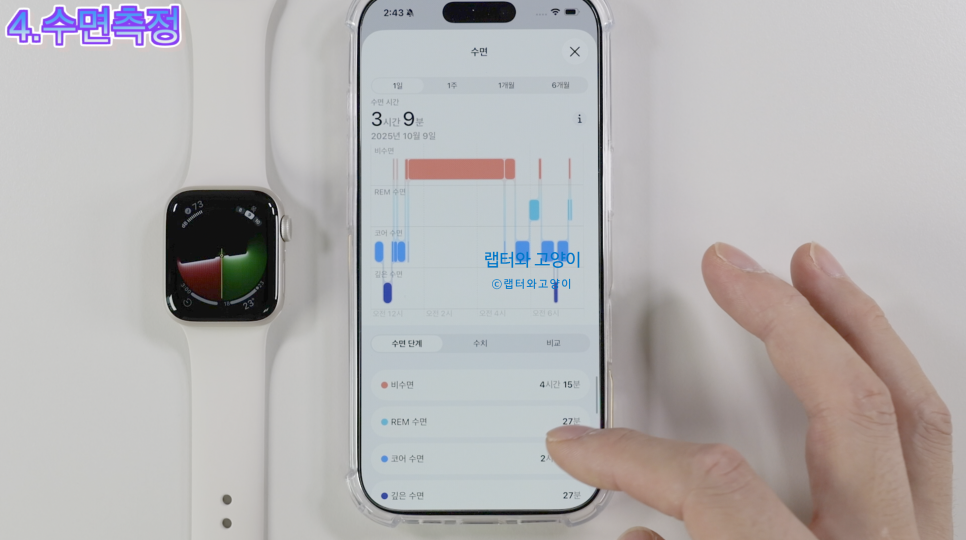
4번째로 수면측정입니다.애플워치를 착용하고 잠을 자면 수면 측정을 해줍니다.
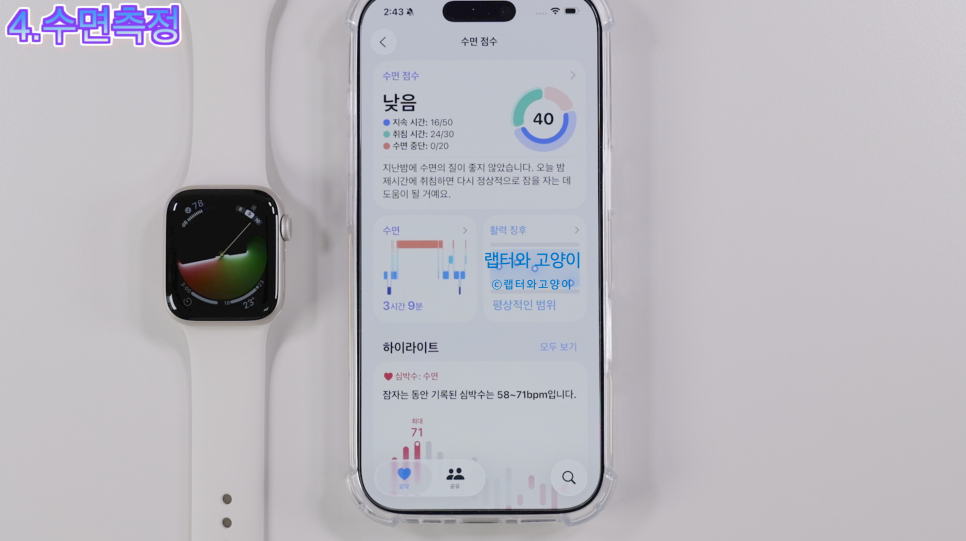
수면 데이터를 보면 수면 그래프도 나오는데요. 비수면은 깨어있는 시간이고 램수면은 꿈을 꾸는 단계이죠. 코어수면은 갤럭시 워치에서 얉은 수면에 해당합니다. 그리고 수치와 비교가 있어서 다양한 형태로 볼수있고요. 그리고 수면중 호흡수와 심박수도 볼수 있습니다.
그리고 SE3도 수면중 체온을 측정해주는데요. 항상 측정을 하려면 기본적으로 5일정도는 데이터가 필요하기 때문에 5일후부터는 체온 그래프를 볼수 있습니다.
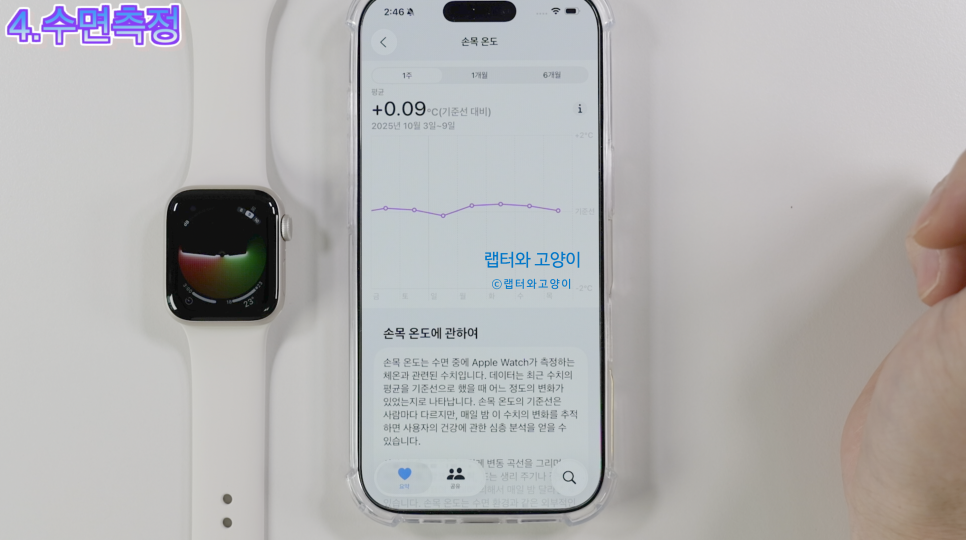
그리고 그날의 온도를 자세하게 보려면 하단에 모든 데이터보기로 들어가면 5일치의 온도를 볼수 있는데요.

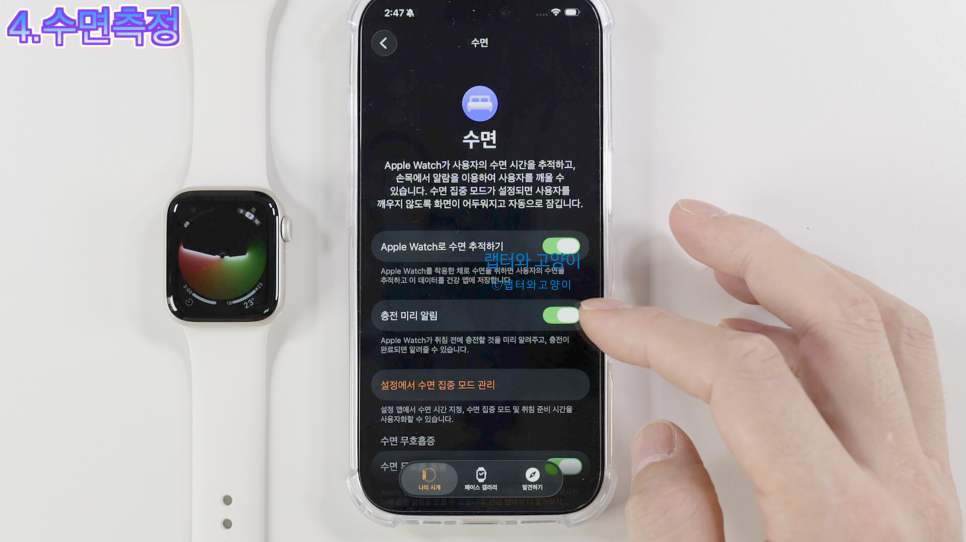
그리고 워치 설정에서 수면에 들어가서 충전 미리 알림을 켜두면 배터리가 부족할 때 취침전에 미리 알림으로 알려줍니다.
또한 충전이 왼료될 때도 알려줍니다.
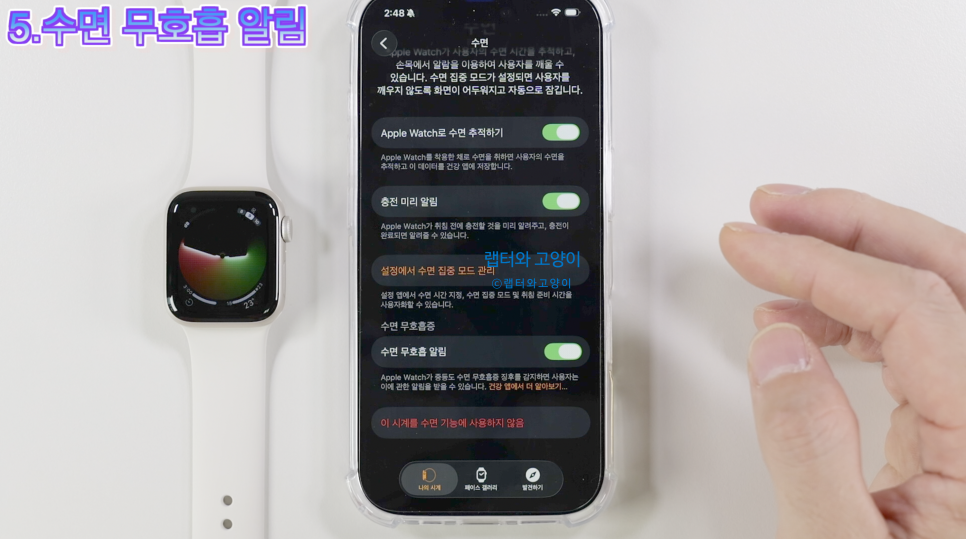
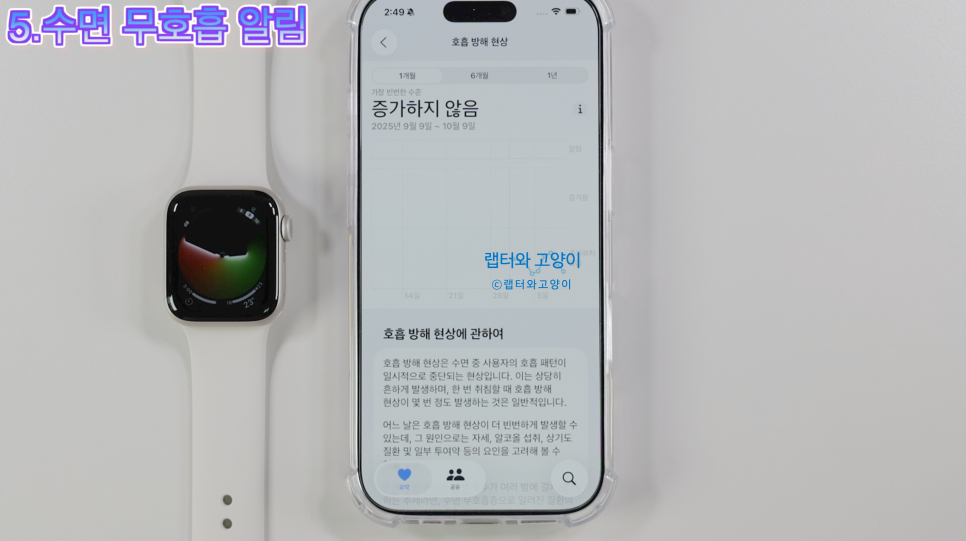
5번째로 수면 무호흠 알림 기능입니다. SE3에서도 수면 무호흡 기능을 사용할수 있는데요. 먼저 설정을 해주셔야 됩니다. 건강앱에서 이런 문구를 눌러서 설정을 하셔도 되고요.

그리고 워치 앱 설정에서 수면으로 들어가서 맨하단에 수면 무호흡 알림을 켜주시면 됩니다. 수면 무호흡 알림은 수면 측정 데이터 바탕으로 판단을 하는데요.
단기간에 알림을 받을수는 없고 호흡방해 현상이라는 것을 기록하는데요. 그래프가 증가함으로 올라가서 여러날이 이런식으로 측정이되면 알림으로 알려준다고 합니다. 이런 알림을 받게 되면 수면중에 무호흡 증상이 심하다는 것이라고 합니다.
6번째로 활력징후 앱입니다.활력징후 기능은 종합적으로 나의 몸상태를 알수 있는 중요한 항목이라고 생각합니다. 정확히는 야간 활력징후 앱이라고 보시면 되는데요. 단순히 수면측정만 하는 것이아니라 여러가지 데이터를 종합해서 활력징후를 보여주는 것입니다. 심박수, 호흡수, 손목온도, 수면시간 등을 종합해서 알려주는 데이터라고 보시면 됩니다.
애플워치의 활력징후 앱은 총 7일을 착용하고 잠을 자야지 데이터를 볼수 있습니다.

평상적인 수치를 계속 유지하는 것이 중요하고요. 만약 범위를 벗어나면 알림으로 알려줍니다.

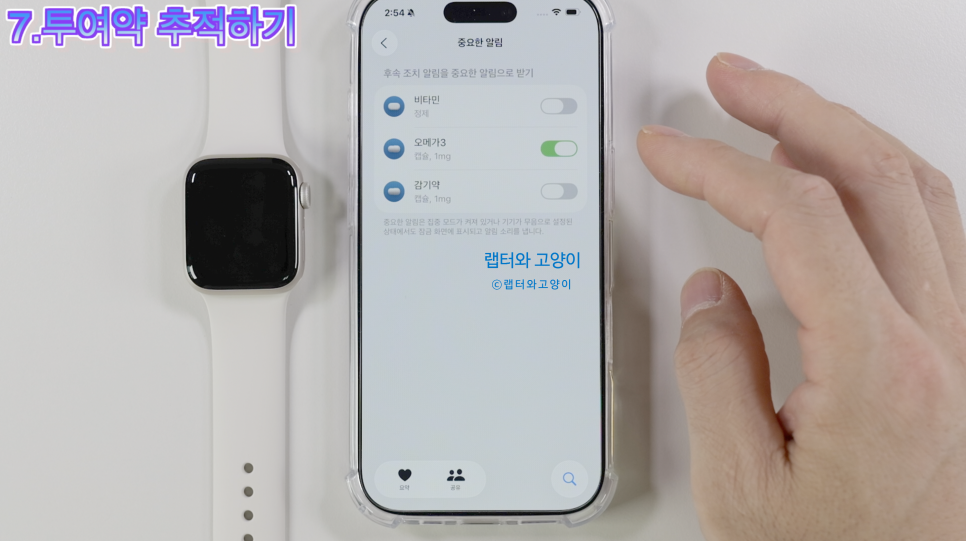
7번째로 투여약 추적하기 기능입니다. 건강앱에서 검색으로 들어가서 투여약으로 들어가면 됩니다. 여기서 내가 현재 먹는 약을 기록하시면 됩니다. 맨처음 1차 알림에서 확인을 하지 않고 그냥 넘어가게 되면 다시 알림을 받을수 있거든요.

그 기능을 켜려면 맨 하단에 옵션으로 들어가서 후속 조치 알림을 켜주시면 됩니다. 이 기능을 켜면 30분후에 다시 알림을 주기 때문에 잊어버릴 일은 없을 듯합니다.

특히 영양제가 아닌 건강에 중요한 약을 복용하실 때는 꼭 설정하시기 바랍니다.
8번째로 배란일 추정기능입니다. 제가 여자는 아니지만 여성분들이 항상 힘들어하는 부분이 바로 생리현상이라고 생각합니다. 먼저 생리 주기 추적을 설정하셔야 되는데요. 건강앱에서 검색으로 들어가서 생리 주기 추적으로 들어갑니다.여기서 시작하기를 눌러서 설정하시면 되는데요. 본인의 기본적인 생리주기를 선택하시면 됩니다.

그러면 이렇게 생리 추적 설정이 되고요. 이 설정은 그냥 그대로 두고 다음을 눌러주시면 되고요. 여기서 배란일 추정 설정을 하시면 되는 것입니다.

여기서 가임 시기추정과 가임 알림 그리고 가임 항목 기록을 설정하시면 되고요. 맨하단에 있는 설정은 원하는 분들만 하시면 됩니다.
그러면 이제 기록이 이렇게 된다는 예시가 나오는 것을 볼수 있고요.
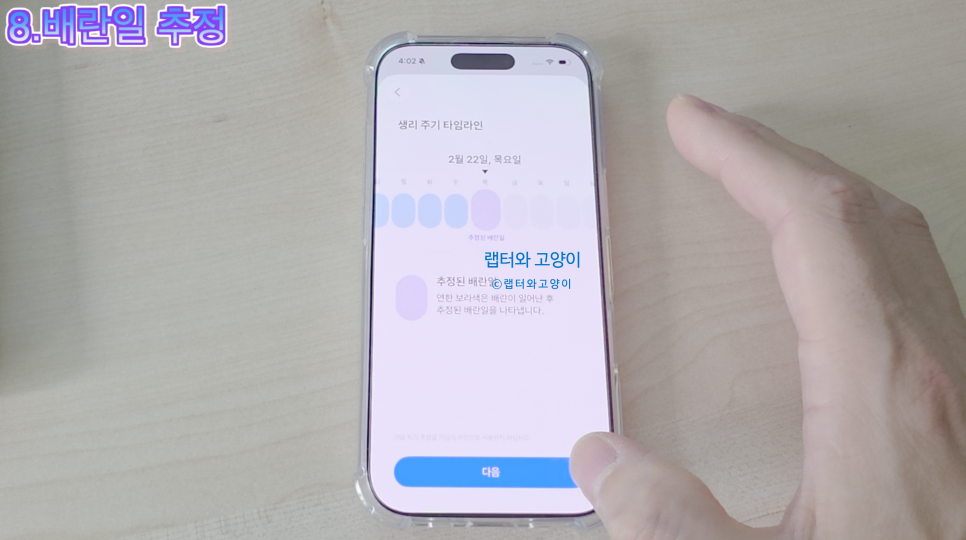
다음을 누르면 실제로 나의 생리 주기와 가임일이 표시가 되는 것을 볼수 있습니다. 그러면 모두 설정이 끝나고 여러가지 추가 데이터들을 기록할수 있는 메뉴들이 나타나는 것을 볼수 있습니다. 이런 자세한 기록을 하면 조금 더 정확한 예측과 나중에 기록으로도 쉽게 확인할수 있겠죠.
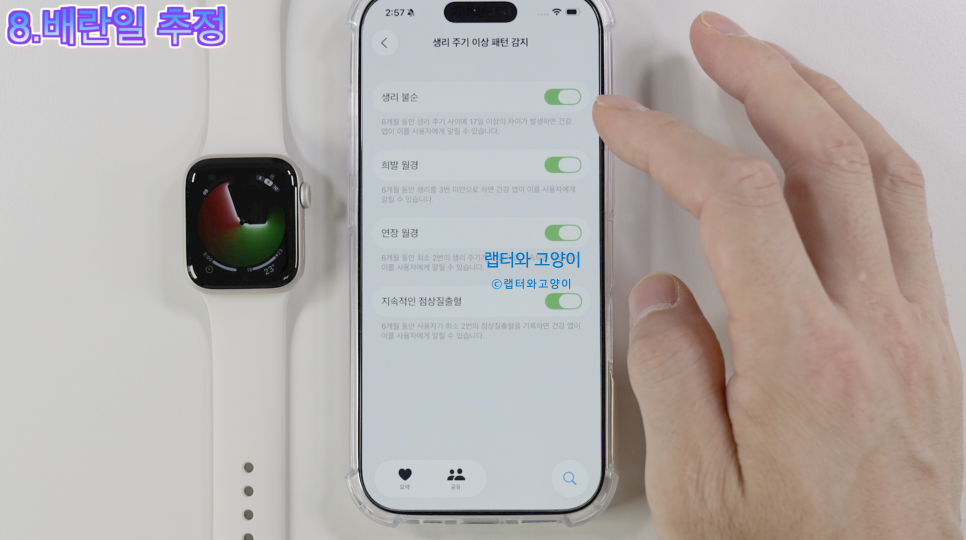
그리고 맨하단에 보면 옵션에서는 앞에서 설정했던 항목들을 한눈에 볼수 있어서 설정을 수정할수도 있고요.

생리주기 이상 패턴 감지에 들어가면 4가지 기능이 켜져있으면 알림으로 알려줍니다.
9번째로 심방세동 기능입니다. 이 기능은 애플워치를 착용하고 심박수 측정해서 심방세동일 수 있는 심장박동을 여러차례 감지하는 경우 알림으로 알려줍니다. 이 기능을 설정하려면 워치 앱에서 심장으로 들어가서 불규칙한 박동을 켜주시면 되고요.
특히 과거에 심방세동 진단을 받았거나 현재 그런 증상이 있는 분들은 꼭 켜고 사용하시기 바랍니다.

10번째로 운동 중 일시정지 기능입니다. 이 기능은 운동중에 휴식하거나 멈춰있을 때 자동으로 운동을 일시정지 하는 기능입니다. 모든 운동을 모두 지원하는 것은 아니고요. 실외자전거와 실외달리기를 할때만 자동 일시 정지 기능을 사용할수 있습니다. 실외걷기는 자동일시정지가 안됩니다.대신 수동으로 측면 버튼과 용두버튼을 동시에 누르면 수동으로 일시정지를 할수는 있고요.
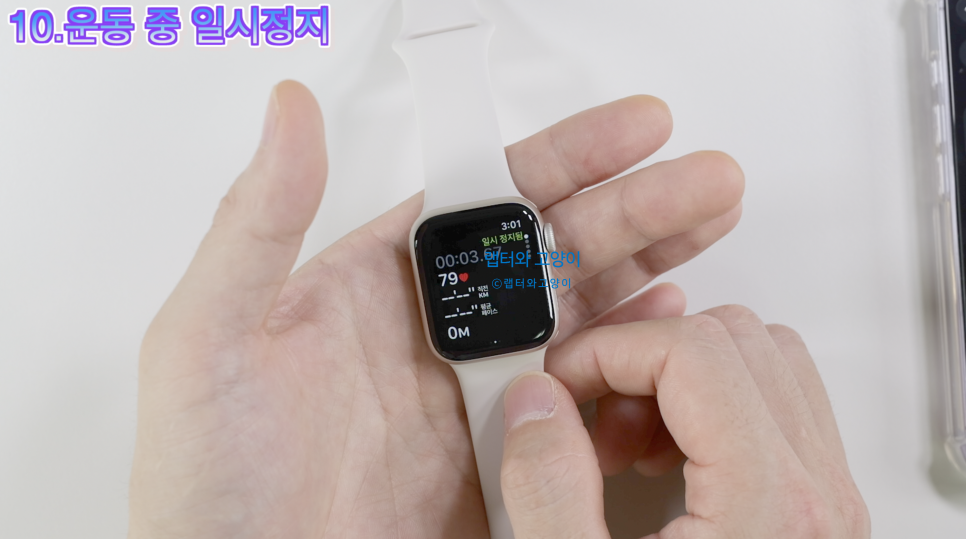
자동 일시정지 기능을 사용하려면 먼저 워치앱으로 들어가서 운동으로 들어갑니다. 여기서 자동일시정지로 들어가서 사용중으로 켜주시면 됩니다.

11번째로 스마트 스크리닝 기능입니다. 이 기능은 알 수 없는 발신자로부터 전화가 왔을 때 자동으로 응답을 대신해 줍니다. 발신자가 이름과 용건을 알리면 전화가 울리고 이때 사용자는 전화를 받을지 여부를 직접 결정할수 있습니다.
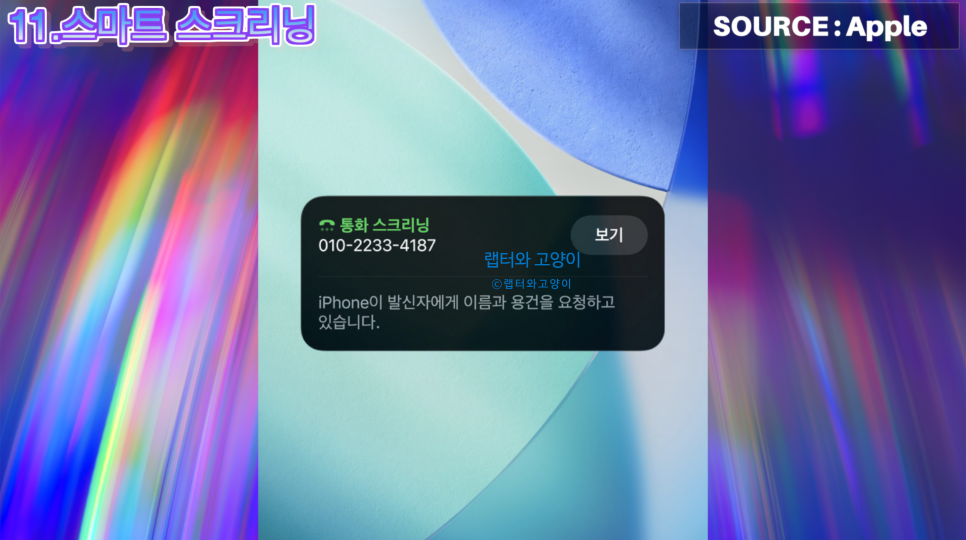
이 기능을 사용하려면 아이폰 설정으로 들어가서 맨하단에 앱으로 들어가서 전화로 들어갑니다.여기서 통화 용건 묻기를 선택해 주시면 되고요.
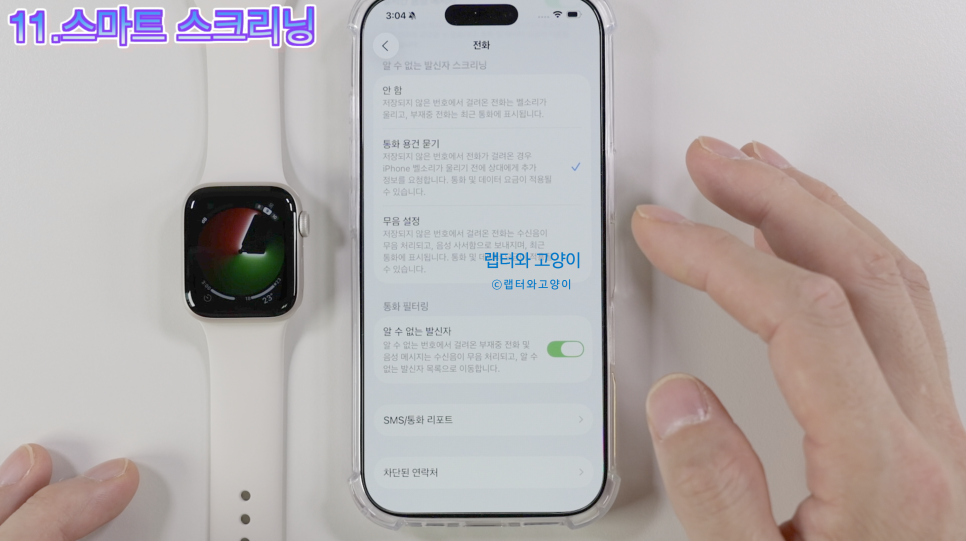
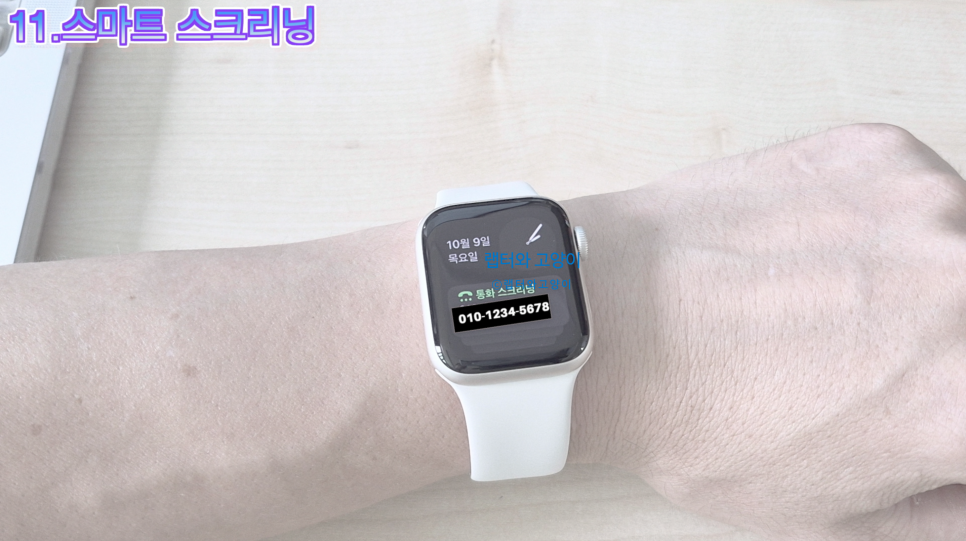
하단에 알수 없는 발신자를 켜면 걸려온 부재중 전화나 음성메시지를 무음 처리하고 알수 없는 발신자 목록으로 이동합니다.

12번째로 메모앱입니다. 애플워치에 드디어 메모앱이 들어갔습니다. Watch OS11까지는 메모할 일이 있을 때 음성메모앱에서 음성 메모를 했는데요. 이제는 메모앱에 바로 기록을 할수 있습니다.
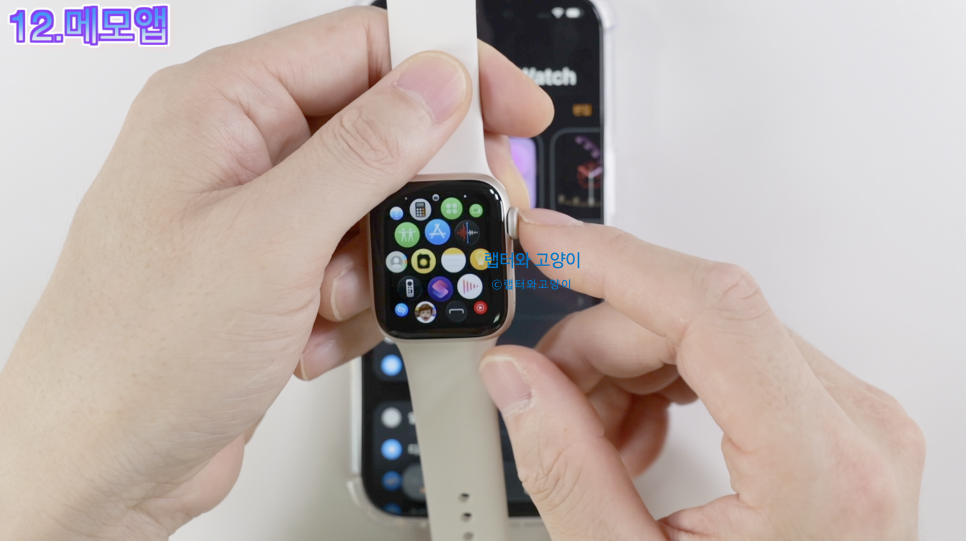
하지만 SE3에서는 조금 불편하게 사용하셔야 합니다. 애플워치에서는 음성메모만 지원하고요. 메모장에 들어가면 아이폰에 이런 메시지가 나옵니다. 이걸 누르면 아이폰에서 글자를 입력할수 있는 것이죠. 이럴거면 그냥 아이폰에서 메모장으로 바로 입력하는 것이 더 좋습니다.

그래서 SE3에서는 음성으로만 메모를 해야 할듯하네요.

애플워치11에서는 키보드가 지원이 되기때문에 SE3보다는 편하게 사용할수 있죠.

13번째로 암호설정입니다. 먼저 애플워치 설정에서 암호로 들어갑니다.
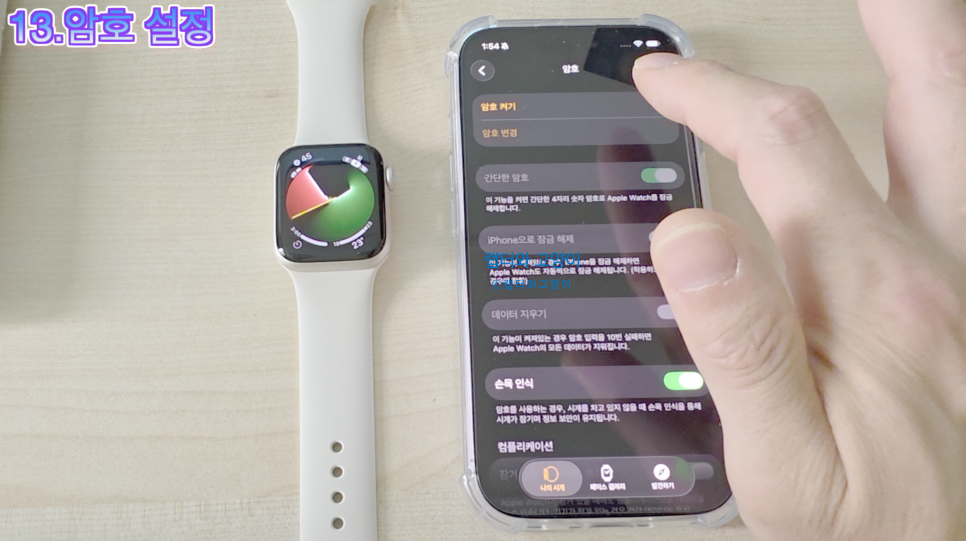
현재는 제가 암호를 사용하고 있기 때문에 설정이 되어있지만 최초구매시에는 이 기능이 꺼져있습니다.
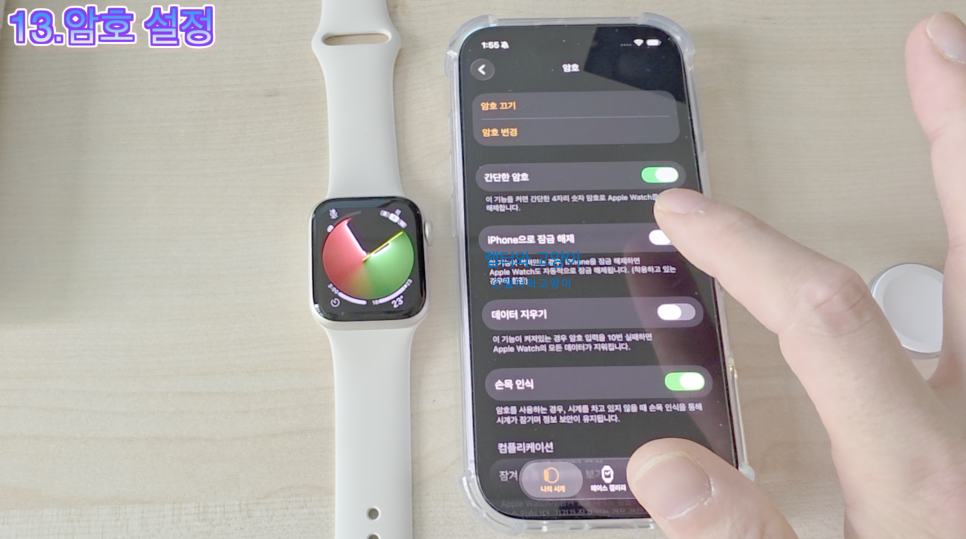
그리고 아이폰으로 잠금해제를 설정 하면 애플워치의 잠금도 자동으로 해제 되어서 편하게 사용할수 있고요.

가장 중용한 것은 애플워치로도 아이폰의 잠금을 해제할수 있습니다. 이 기능은 아이폰17의 설정에서 페이스 ID 및 암호로 들어갑니다. 여기서 하단에 보면 랩터의 애플워치가 있는데 이것을 켜주면 페이스ID를 사용할수 없는 상황에서도 애플워치가 아이폰17의 잠금을 해제해줍니다. 이 기능은 바닥에 두고 있을때는 잠금해제가 잘 되지 않기 때문에 안심하시고요.

그리고 추가로 맥북을 동시에 사용하고 계신다면 애플워치로 맥북의 잠금도 해제 할수 있었어서 정말 편하게 사용할수 있습니다.

맥북도 동일하게 설정에서 터치ID 및 암호로 들어가서 랩터의 애플워치를 켜주시면 됩니다. 그러고 나서 맥북이 잠긴 상태에서 애플워치가 잠금을 해제해 주기 때문에 바로 로그인이 되죠.

14번째로 더블탭 기능입니다. 이제 SE3에서 더블탭기능을 사용할수 있습니다. 이 기능을 사용하려면 워치 앱에서 제스처로 들어가서 제스처를 켜주시면 되고요. 그리고 손목 돌리기와 가려서 소리끄기도 켜고 사용하시면 편리합니다. 그리고 더블탭으로 들어가서 기능 켜주시면 되고요.
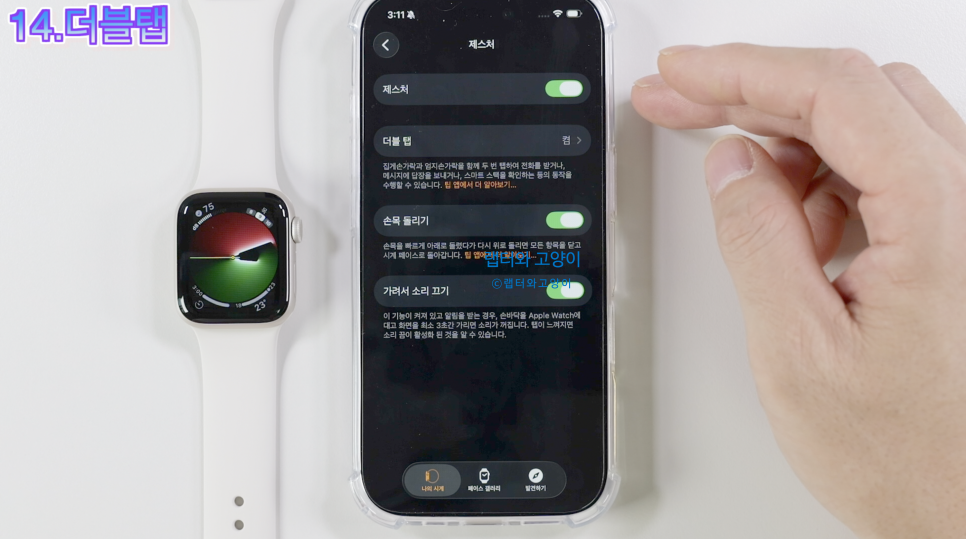
재생과 스마트 스택도 원하는 대로 골라서 설정하시면 됩니다.

이렇게 음악을 들으면서 다른 손을 사용할수 없을 때 제스처로 음악 넘길수 있고요. 인식률이 상당히 높아서 사용성이 정말 좋고요.
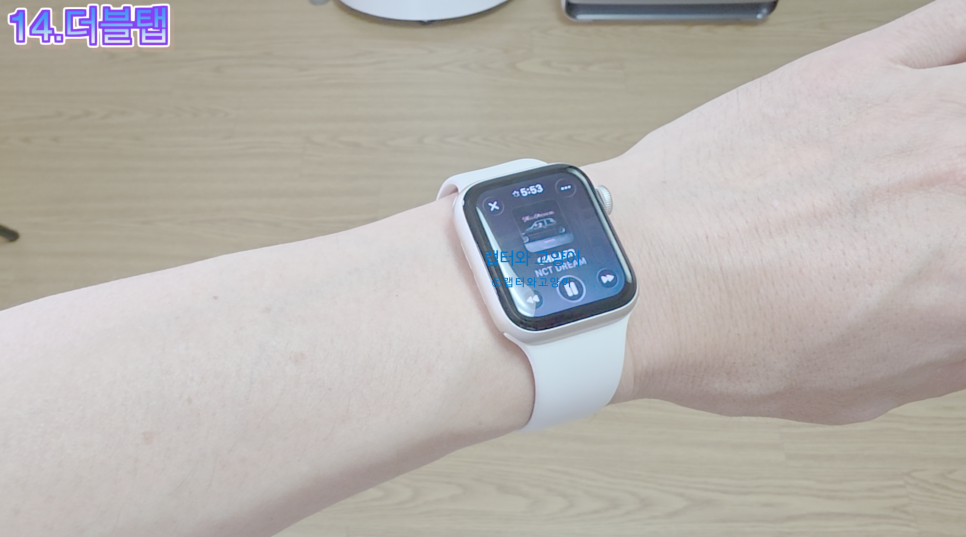
그리고 이상태에서 홈화면으로 가고 싶다면 손목돌리기를 하시면 됩니다.
물론 전화가 왔을 때 전화받기나 메시지 응답도 할수 있습니다.
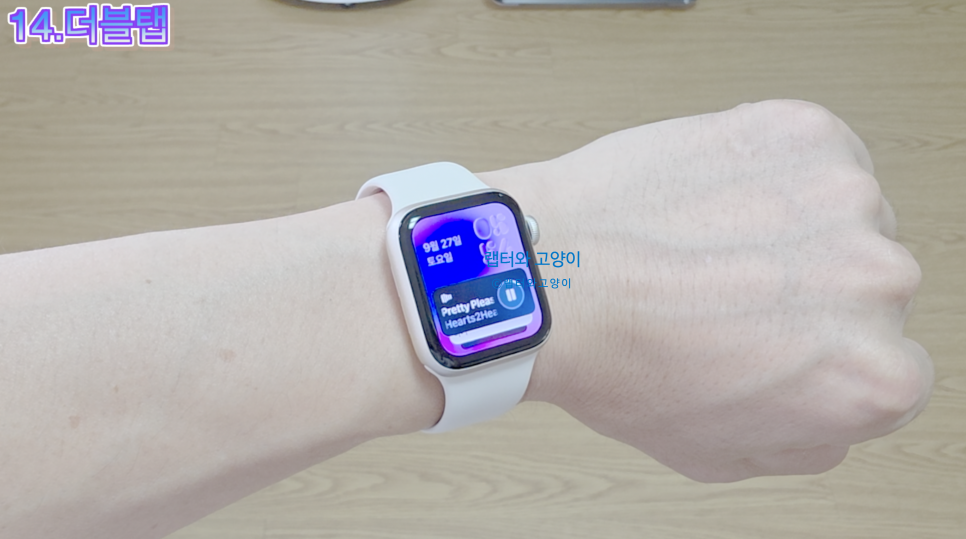
15번째로 자동 음량 조절입니다.이 기능은 SE3를 착용하고 알림이나 알람 그리고 시리의 답변 소리를 주변 환경에 따라서 음량을 자동으로 조절하는 기능인데요. 이 기능을 사용하려면 워치 앱에서 사운드 및 햅틱으로 들어가서 자동 음량을 조절할수 있습니다.

하단에 있는 레벨은 자동음량을 3단계로 조절할수 있습니다.

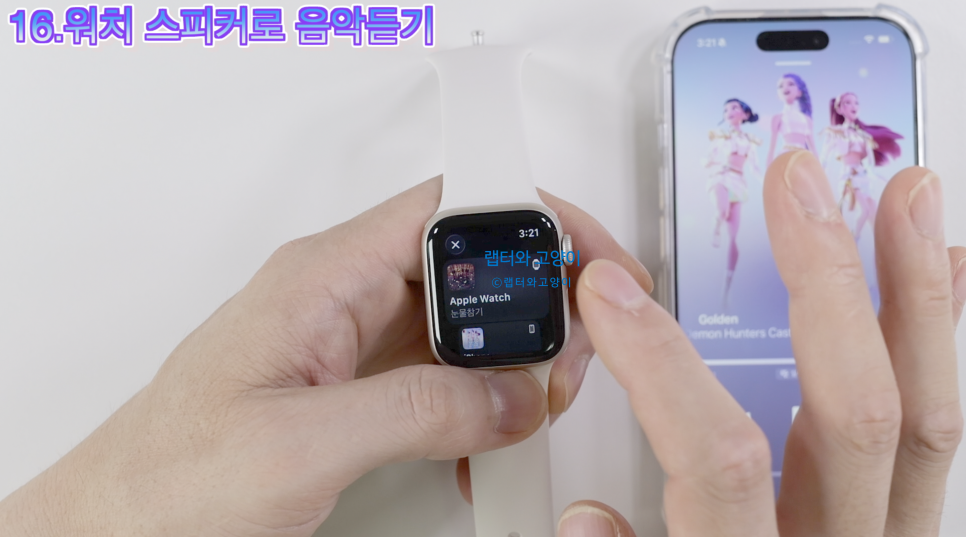
16번째로 애플워치 스피커 사용하기 기능입니다. 이 기능은 SE3에서 가장 마음에 들었던 기능이기도 합니다. 전작인 SE2에서는 미디어 재생은 이어폰을 껴야지 들을 수 있었거든요.
일단 먼저 음악앱에서 음악을 켜면 기본적으로 SE3에서 소리가 나는 것을 볼수 있습니다.아이폰과는 별개로 작동한다고 보시면 됩니다. 아이폰에는 음악앱이 작동안하죠.
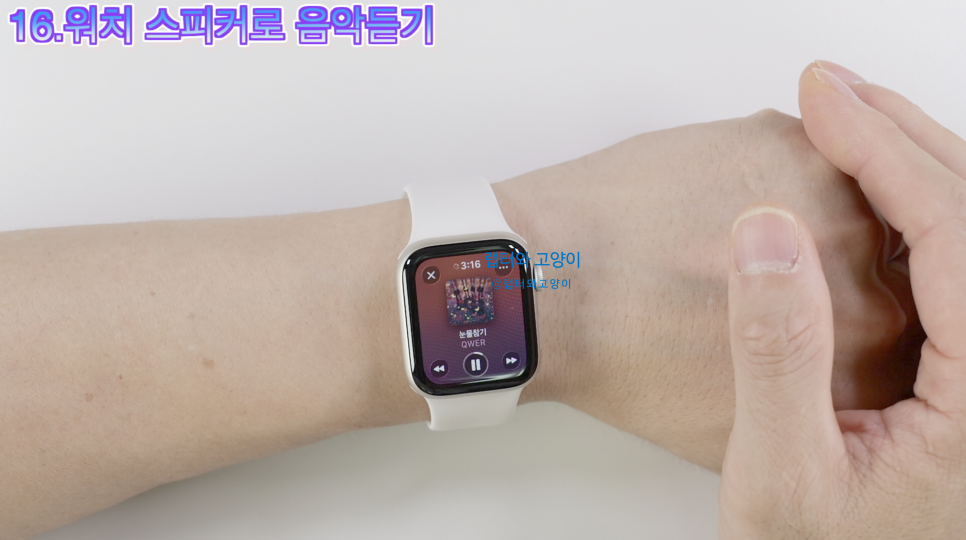
만약 아이폰에서 음악을 켜면 스마트스택에 아이폰에서 동작하고 있는 음악앱을 볼수 있습니다.
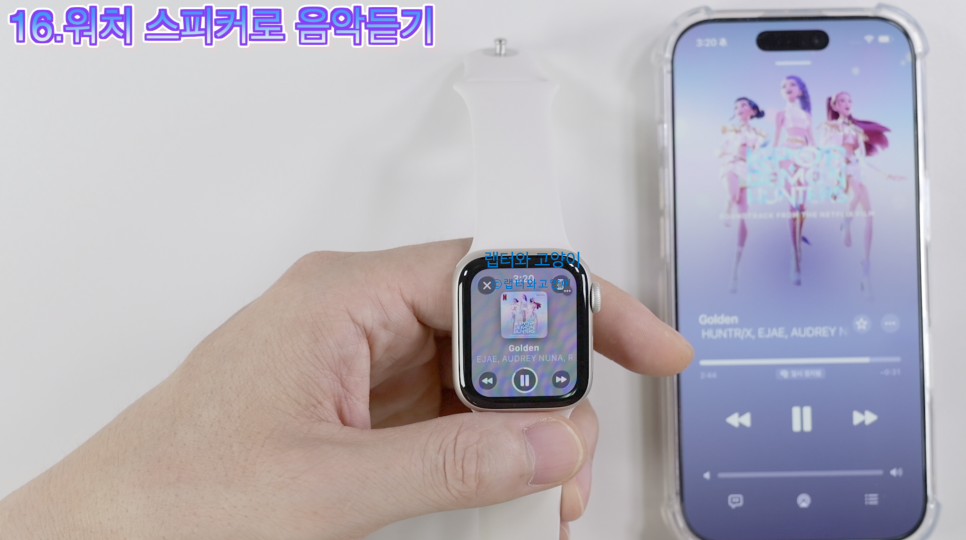
다시 여기서 애플워치로 듣고 싶다면 우측 상단에 더보기로 들어가서 에어플레이로 들어갑니다. 여기서 하단에 다른 스피커 및 TV제어로 들어가서 여기서 워치를 선택하시면 됩니다.
17번째로 SE3에 음악넣기입니다. SE3에서 미디어 재생시 자체 스피커로 들을수 있다는 것을 바로 앞에서 말씀드렸는데요. 그러면 SE3에 음악넣어서 운동할 때 아이폰없이 할수 있겠죠. 물론 에어팟으로도 SE3에 자동 연결되기때문에 편하게 들을수 있죠. 어쨌든 SE3가 블루투스만 되기때문에 인터넷에 연결이 안된 상태에서도 음악을 듣고 싶다면 미리 애플뮤직에서 보관함으로 다운로드를 해주셔야 됩니다.
그리고 아이폰에 있는 음악도 SE3로 전송을 할수 있는데요. SE3로 어떻게 전송하는지 모르는 분들이 있어서 다시한번 알려드릴게요. 정말 간단합니다.
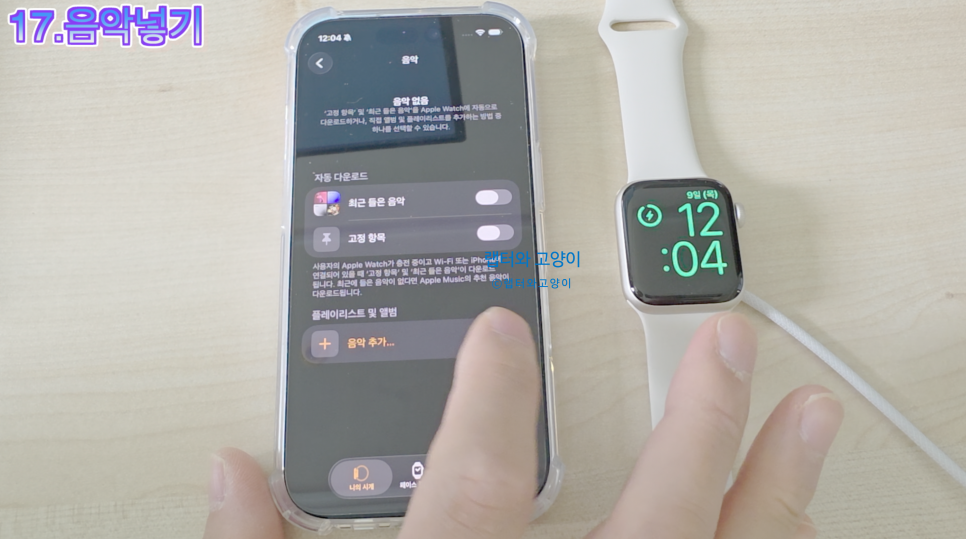
먼저 워치 앱에서 음악으로 들어가서 음악추가를 눌러주시면 됩니다.
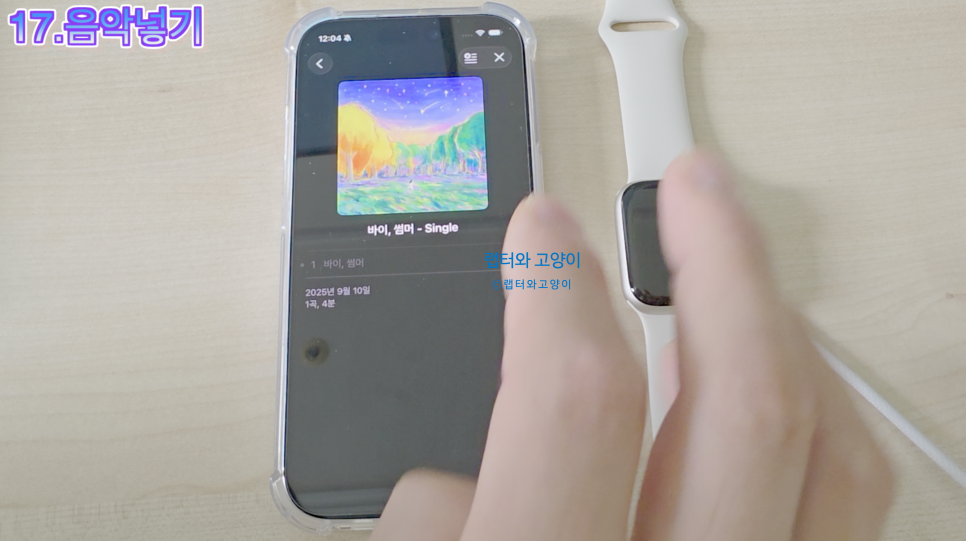
여기서 다운로드한 음악을 골라서 상단에 이 모양을 눌러주면 바로 SE3로 업로드되는 것을 볼수 있습니다.

그러고 나서 애플워치에 보면 방금 업로드한 음악이 있는 것을 볼수 잇습니다.
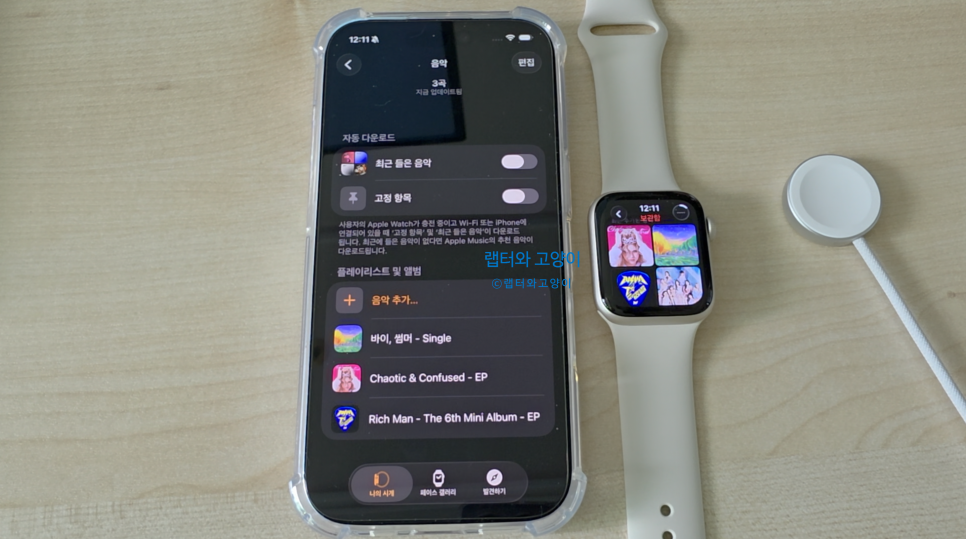
그럼 이제 정리를 해보겠습니다.애플워치11에서만 사용할수 있는 혈중산소포화도와 심전도 기능을 사용할수 없다는 것이 아쉽기는 하지만 가격이 모든 것을 용서해줍니다. 대신 다른 기능들이 많이 추가되어서 상당히 마음에 들었고요.
개인적으로 한가지 아쉬운점이라면 SE3에서는 수심앱을 사용할수 없습니다. 더불어 오션 플러스 앱도 사용할수 없죠. 이것은 하드웨어 상으로 센서가 들어가 있지 않아서 그렇습니다.
아무튼 랩터가 만든 영상을 보면 하나씩 하나씩 보면서 따라해서 건강하게 몸관리 잘했으면 합니다.
'스마트폰 사용법' 카테고리의 다른 글
| 갤럭시탭S10 라이트 사자마자 해야 할 설정 18가지 (0) | 2025.10.22 |
|---|---|
| 아이폰17 사자마자 해야 할 설정 20가지 (0) | 2025.10.15 |
| 에어팟 프로3 사자마자 해야 할 설정 20가지 (0) | 2025.10.04 |
| 갤럭시S25 FE 사자마자 해야 할 설정 21가지 (0) | 2025.10.03 |
| ONE UI 8 업데이트 하자마자 해야 할 설정 15가지 (0) | 2025.09.20 |


댓글